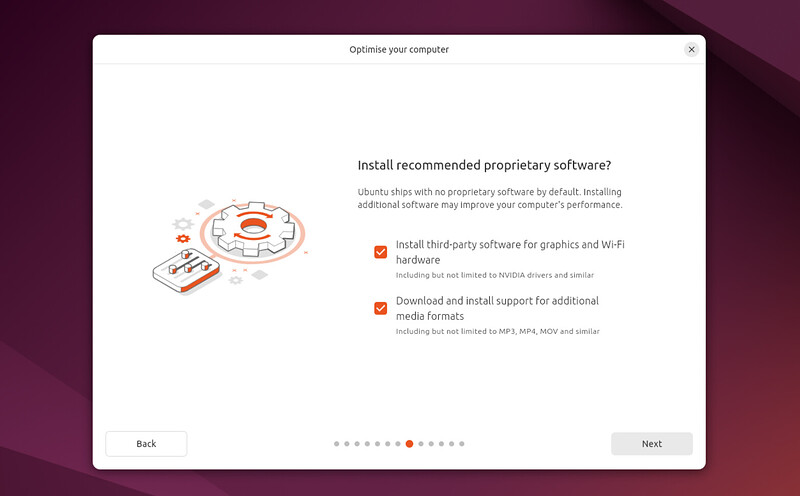
Pada layar berikut Anda akan diminta untuk menginstal perangkat lunak pihak ketiga yang dapat meningkatkan dukungan dan kinerja perangkat (misalnya, driver grafis Nvidia) dan dukungan untuk format media tambahan. Disarankan untuk mencentang kedua kotak ini.
5. Tentukan Jenis Instalasi
Layar ini memungkinkan Anda untuk mengkonfigurasi instalasi Anda. Jika Anda ingin Ubuntu menjadi satu-satunya sistem operasi di hard drive Anda, pilih Hapus disk dan instal Ubuntu.
Jika perangkat Anda saat ini memiliki sistem operasi lain yang terinstal, Anda akan menerima opsi tambahan untuk menginstal Ubuntu bersama OS tersebut daripada menggantinya.
Menginstal Ubuntu bersama sistem operasi lain
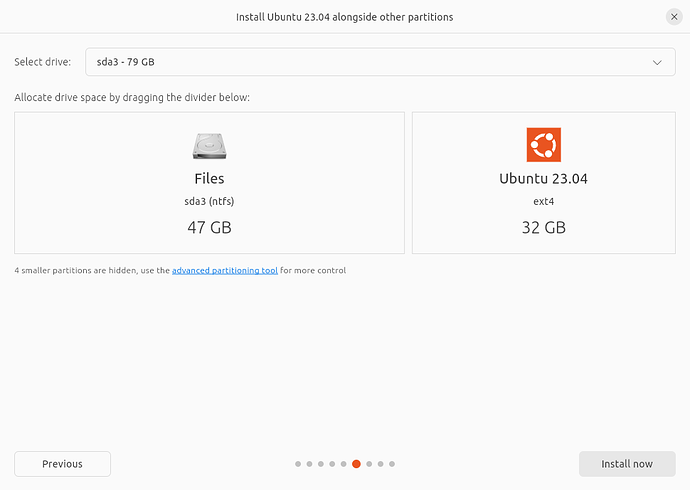
Jika Anda memilih opsi ini, Anda akan diberikan antarmuka sederhana yang memungkinkan Anda memilih drive tempat Anda ingin menginstal Ubuntu dan penggeser untuk menentukan jumlah ruang disk yang Anda ingin gunakan Ubuntu. Ruang yang tersedia dibatasi oleh isi disk yang ada dan dirancang untuk menghindari penimpaan file yang ada.
Tampilan ini secara otomatis memilih partisi terbesar pada drive. Untuk kontrol yang lebih detail, Anda dapat beralih ke opsi Partisi manual yang dirinci lebih lanjut.
6. Buat Login details anda
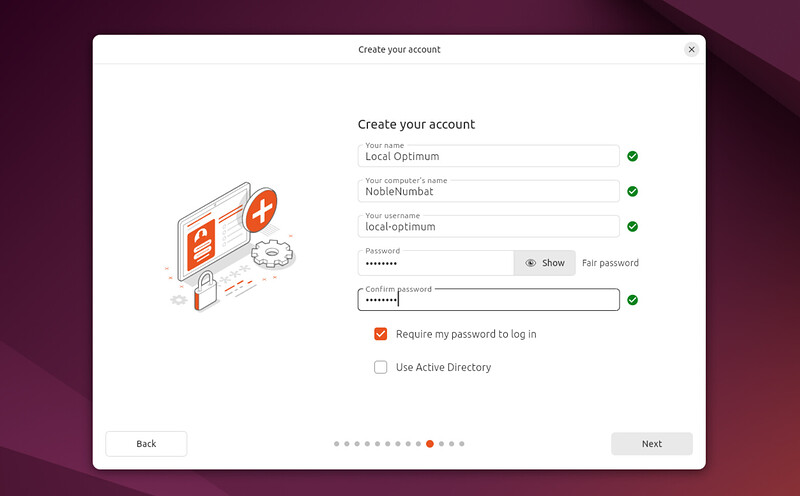
Pada layar ini, Anda akan diminta untuk memasukkan nama Anda dan nama komputer Anda seperti yang muncul di jaringan. Terakhir, Anda akan membuat nama pengguna dan kata sandi yang kuat.
Anda dapat memilih untuk masuk secara otomatis atau memerlukan kata sandi. Jika Anda menggunakan perangkat saat bepergian, disarankan untuk tetap mengaktifkan “Memerlukan kata sandi saya untuk masuk”.
7. Ready to Install
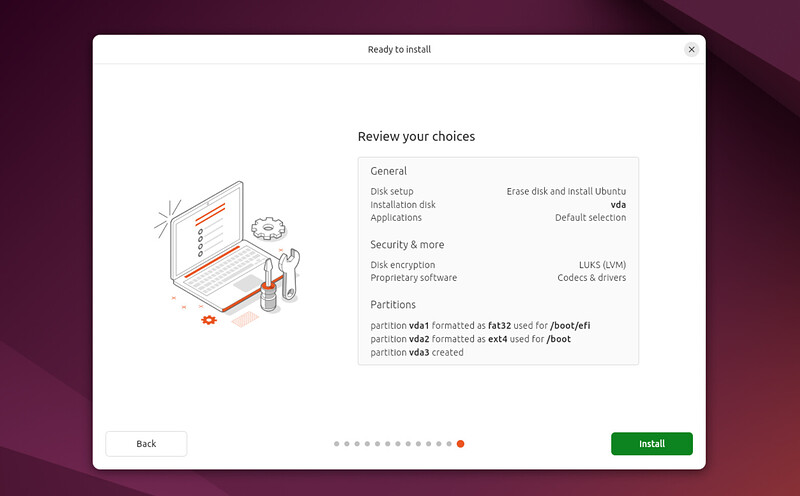
Mengklik Berikutnya akan membawa Anda ke ringkasan konfigurasi instalasi Anda untuk memberi Anda kesempatan untuk mengkonfirmasi pengaturan Anda sebelum mengklik Instal.
8. Complete the Installation
Duduk dan nikmati tayangan slide saat Ubuntu diinstal di latar belakang!
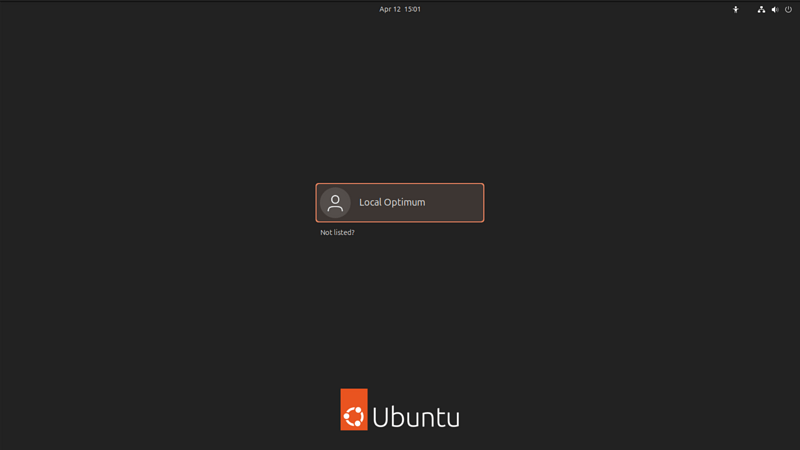
Akhirnya Instalasi Ubuntu pun selesai. Sebelum masuk ke menu Desktop kalian akan di minta memasukkan password pada saat pertama kali melakukan instal. Semoga informasi ini bermanfaat. (one)