Portalone.net, Internet – di Tutorial ini kami akan membagikan cara bagaimana Install Ubuntu di PC atau Laptop kalian.
Langkah-langkah yang perlu kalian persiapkan sebelum menginstal Ubuntu:
- Laptop atau PC dengan ruang penyimpanan minimal 25GB
- Flash drive (disarankan 12GB atau lebih)
1. Download an Ubuntu Image
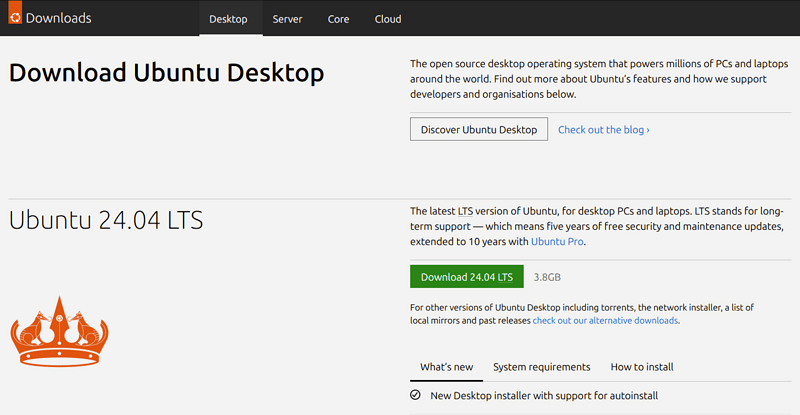
Kalian dapat mengunduh file Ubuntu di sini. Pastikan untuk menyimpannya ke lokasi yang mudah diingat di PC Anda! Untuk tutorial ini, kami akan menggunakan rilis terbaru Ubuntu 24.04 LTS (tersedia pada 25 April 2024) yang menggunakan penginstal Desktop Ubuntu baru yang akan disertakan dalam semua rilis Ubuntu mendatang.
Jika Anda menginstal Ubuntu versi lama, seperti Ubuntu 22.04 LTS, Anda akan menemukan bahwa presentasi visual penginstalnya berbeda, tetapi alur keseluruhannya akan tetap sama.
2. Create a Bootable USB stick
Untuk menginstal Ubuntu Desktop, Anda perlu memasukkan ISO yang sudah anda unduh ke USB untuk membuat media instalasi. Ini tidak sama dengan menyalin ISO, dan memerlukan beberapa perangkat lunak yang di pasang lebih dahulu.
Untuk tutorial ini, kami akan menggunakan Rufus, karena berjalan di Linux, Windows dan Mac OS. Pilih versi yang sesuai dengan sistem operasi Anda saat ini, unduh dan instal alat tersebut.
Untuk download rufus silahkan klik link berikut: Rufus 4.6.2208
3. Boot from USB flash drive
Masukkan USB flash drive ke laptop atau PC yang ingin Anda gunakan untuk menginstal Ubuntu dan boot atau restart perangkat. Itu harus mengenali media instalasi secara otomatis. Jika tidak, coba tahan F12 saat startup dan pilih perangkat USB dari menu boot khusus sistem.
Once the installer has initialised you will be invited to choose your language

Ikuti semua prosedur yang tampil di layar PC atau Laptop kalian.
4. Installation Setup
Anda akan diminta untuk memilih antara instalasi Interaktif dan Instalasi Otomatis. Opsi interaktif adalah rute standar, namun pengguna yang lebih mahir dapat menggunakan opsi instalasi otomatis untuk mengimpor file konfigurasi dari server web guna menstandardisasi beberapa instalasi dan menambahkan penyesuaian lebih lanjut. Contoh tutorial untuk instalasi Otomatis tersedia di sini.
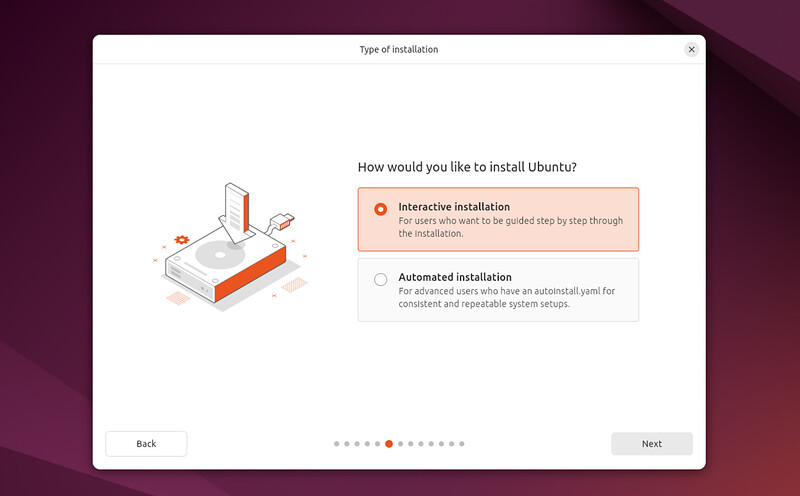
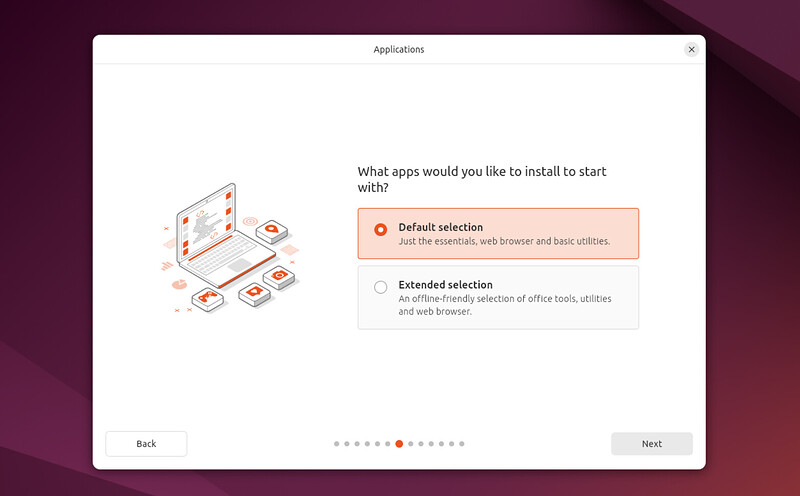
Anda akan diminta untuk memilih antara pilihan Default dan pilihan Extended. Instalasi default dilengkapi dengan hal-hal dasar yang penting untuk memulai yang kemudian dapat Anda kembangkan setelah instalasi menggunakan App Center. Pilihan yang diperluas berisi alat dan utilitas kantor tambahan, berguna untuk situasi offline.